Guide Fileify v2 : du tableau de bord au PDF en 10 minutes
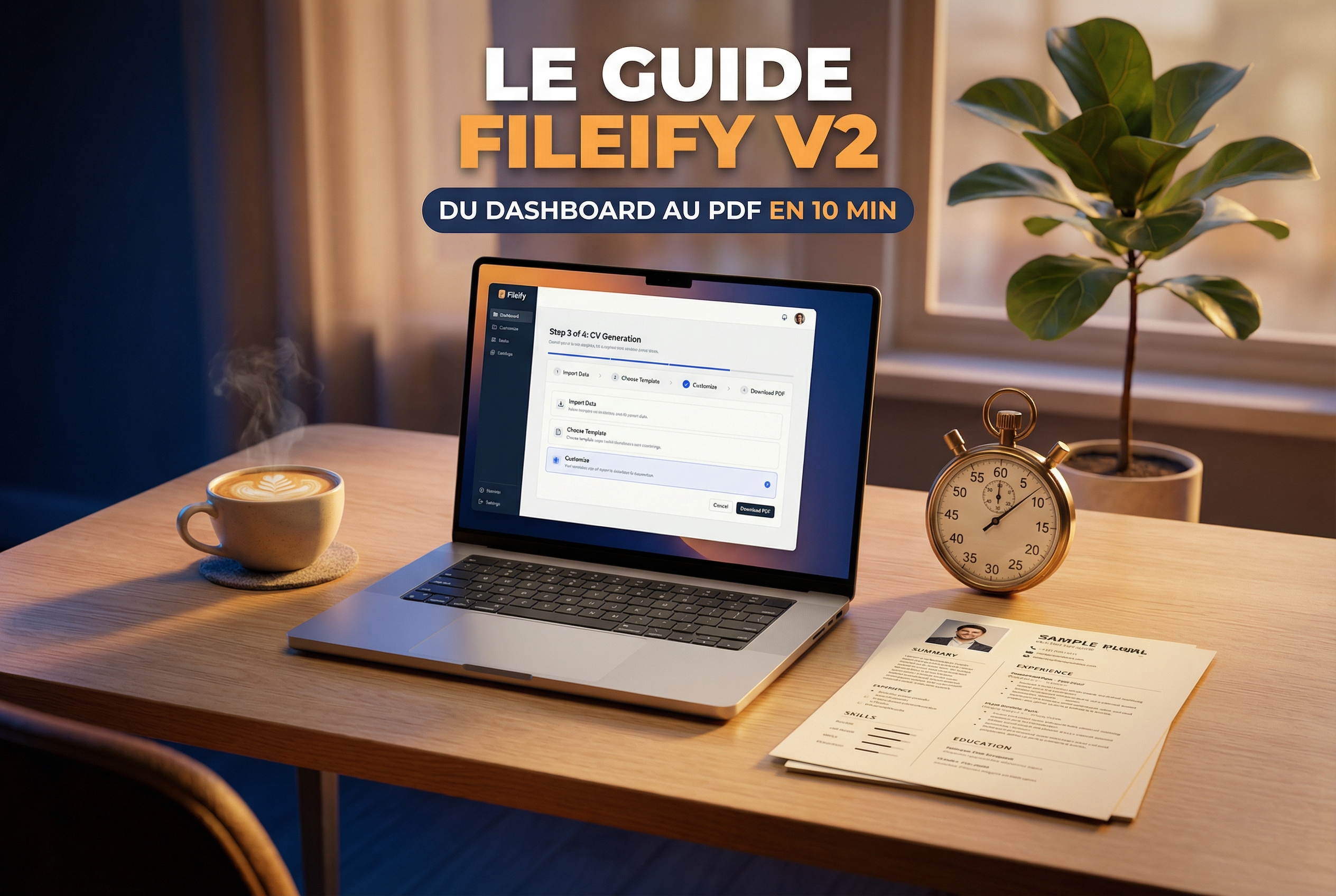
Fileify a changé. Fini les trois styles figés (moderne, classique, créatif) de la v1 : la nouvelle version s'appuie sur une bibliothèque de plus de 60 templates regroupés en 9 collections thématiques, un wizard de création en trois étapes, un assistant IA conversationnel, et un mode édition manuel pour les ajustements fins. Ce guide vous fait faire le tour complet du produit, du tableau de bord jusqu'à l'export PDF, pour que vous puissiez créer votre premier document en moins de dix minutes.
Le tableau de bord : votre point de départ
Après connexion, vous arrivez sur la page Documents. C'est le hub qui rassemble tout ce que vous avez créé — CV, lettres de motivation, cartes de visite, flyers — avec une vignette de prévisualisation, un filtre par type, un tri (dernière modification, création, nom), une recherche et un bouton bien visible Nouveau document en haut à droite.
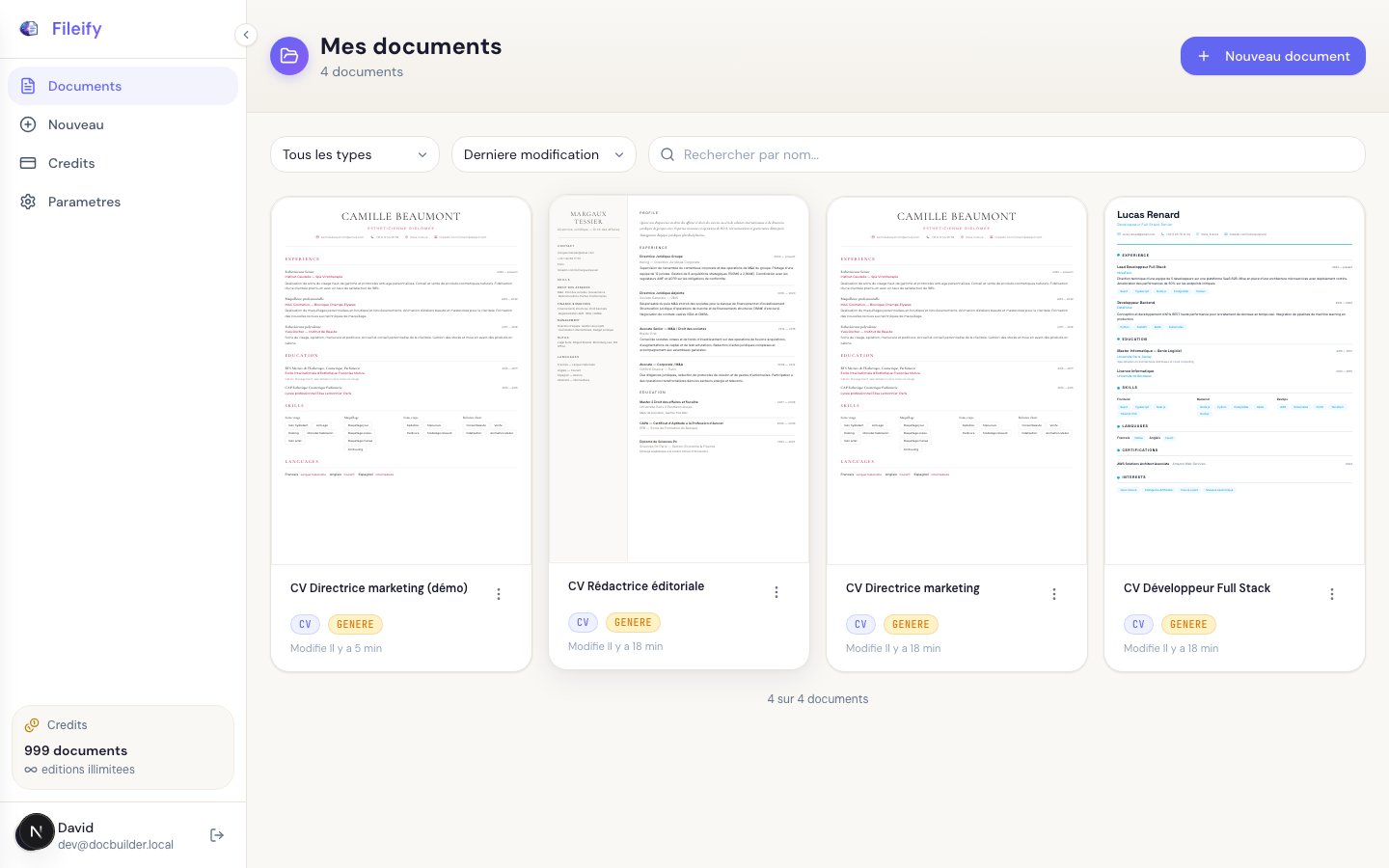
Les crédits restants apparaissent en bas de la barre latérale (999 documents, éditions illimitées pour un compte Premium). Chaque génération consomme un crédit document, chaque édition IA consomme un crédit édition — mais rassurez-vous : en cas d'échec, le crédit est automatiquement recrédité.
Étape 1 — Lancer le wizard de création
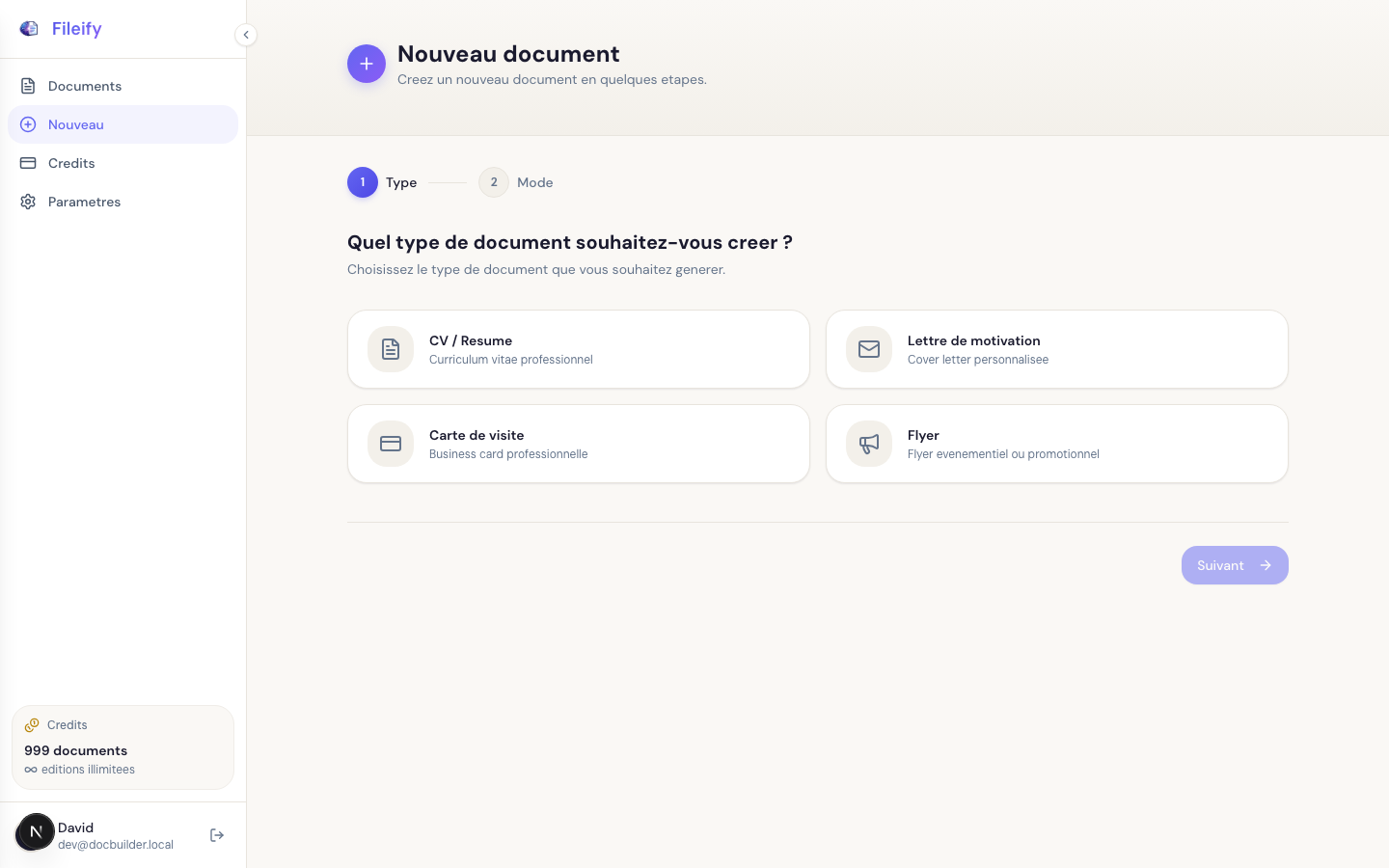
Cliquez sur Nouveau document pour ouvrir le wizard. Il se déroule en trois étapes claires, matérialisées par un stepper en haut de la page.
Choisir le type de document
Quatre familles de documents sont proposées : CV / Resume, Lettre de motivation, Carte de visite et Flyer. Chaque type dispose de ses propres templates et de son propre flux de questions.
Choisir le mode de création
C'est une nouveauté v2 importante. Trois modes sont proposés, avec un niveau d'autonomie croissant :
- Template guidé (gratuit) — vous choisissez un template, l'IA remplit son contenu. Le squelette est fixe, seul le fond change.
- Template assisté (Starter et plus) — même principe, mais vous pouvez ajouter, supprimer ou réordonner des sections après la génération.
- Generation libre (Premium) — aucun template fixe, l'IA invente la structure et le design à partir de votre profil.
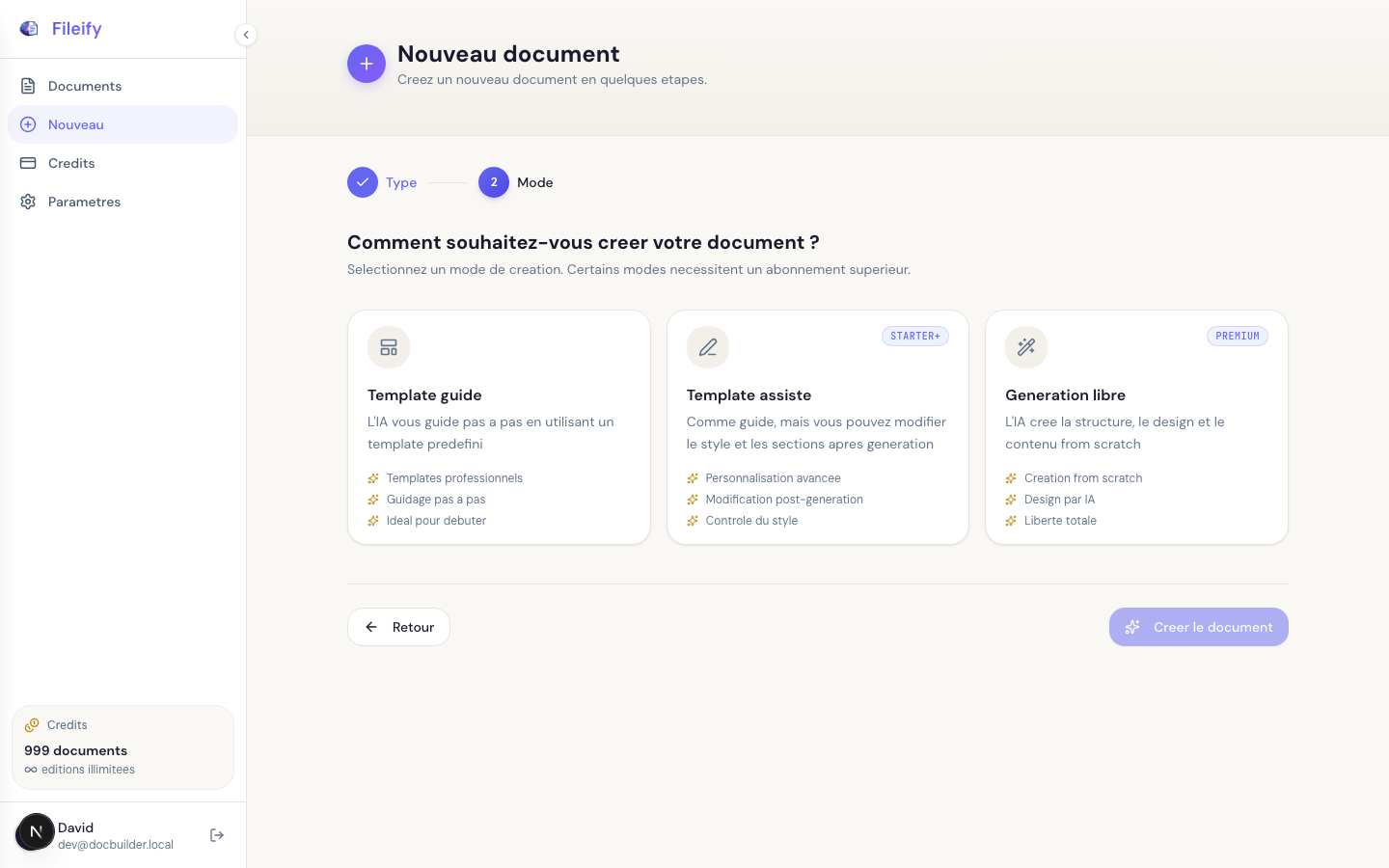
Pour un premier essai, restez sur Template guidé : c'est le plus rapide, et aucun abonnement n'est requis.
Choisir un template dans la collection qui vous correspond
C'est là que la nouvelle bibliothèque prend tout son sens. Plus de 60 templates sont disponibles, regroupés en 9 collections thématiques : Signature (classiques polyvalents), Bâtir (BTP & architecture), Bitume (industrie & transport), Boréalis (recherche & biotech), Estampe (éditorial), Nucléus (tech & data), Prisme (dirigeants), Trajet (logistique) et Vitalis (santé & médical).
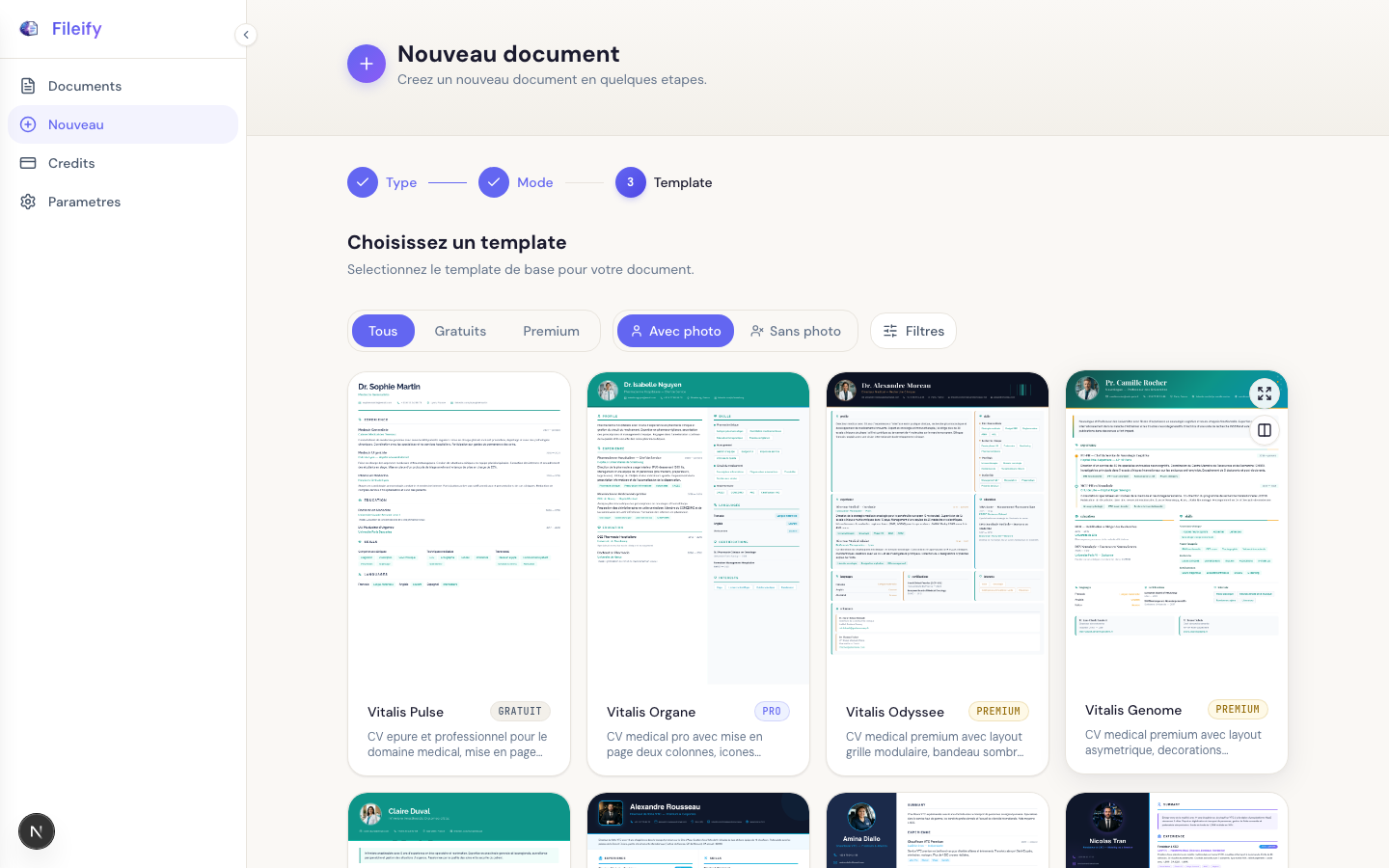
Les filtres en haut de la grille vous aident à cibler : Gratuits / Premium, Avec photo / Sans photo, ou par tags (secteur, couleur, mise en page). Cliquez sur une carte, puis sur Créer le document — vous arrivez dans l'éditeur.
Étape 2 — Dialoguer avec l'assistant IA
L'éditeur se présente en deux colonnes : l'aperçu du document à gauche, le panneau de conversation à droite. L'assistant vous pose des questions ciblées, construit votre profil, puis génère le document en temps réel. Vous voyez votre CV apparaître section après section pendant que l'IA rédige.
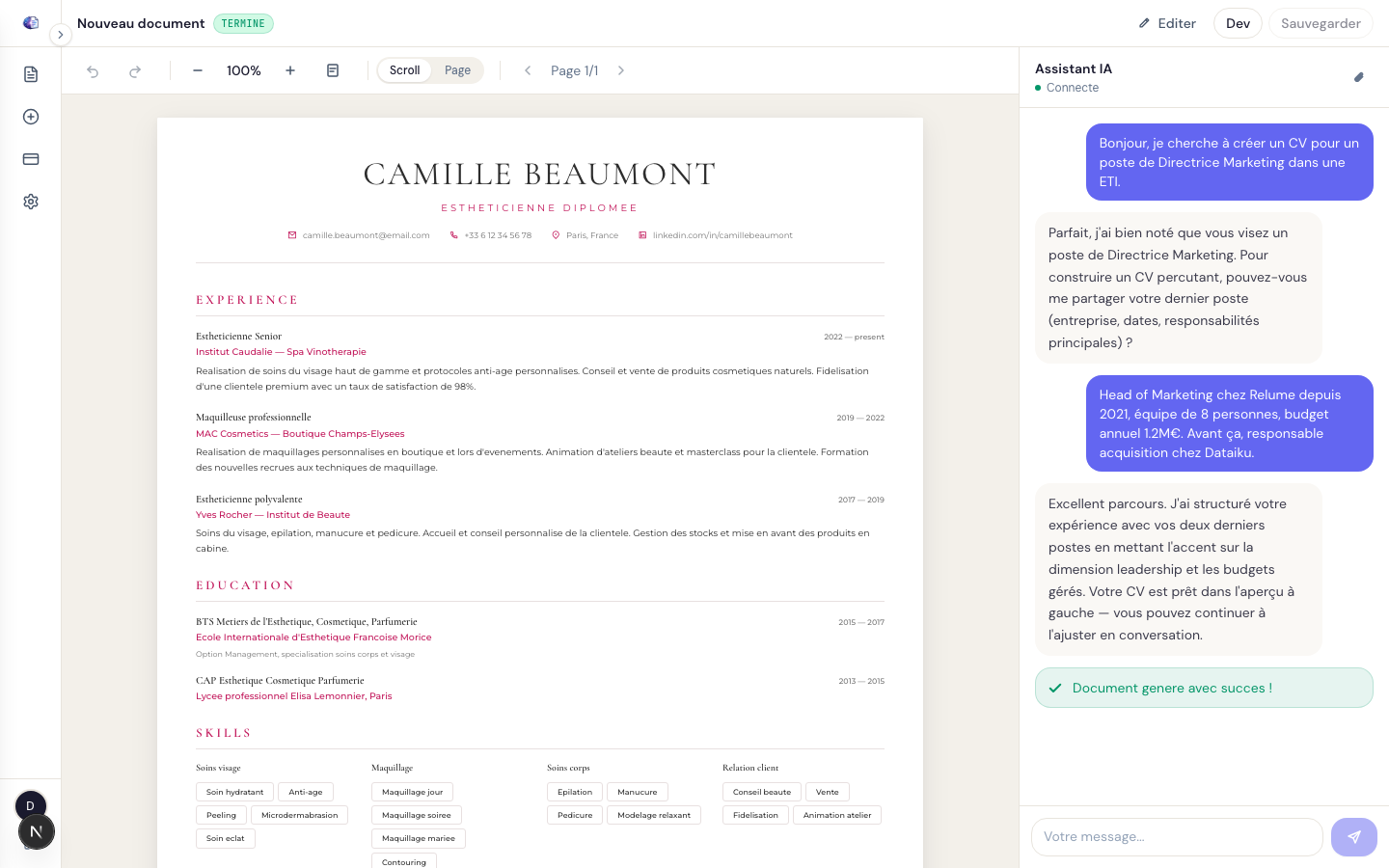
Quelques conseils pour une conversation efficace :
- Uploadez votre ancien CV dès le départ via l'icône 📎 — l'IA extrait automatiquement dates, employeurs, diplômes et compétences. Vous gagnez dix minutes.
- Répondez de façon concrète : « Chef de projet marketing chez TechVision de 2021 à 2024, budget 500 k€, équipe de 4 personnes » est beaucoup plus efficace que « J'ai travaillé dans le marketing ».
- Utilisez les boutons de réponse rapide quand l'assistant en propose : ils garantissent une réponse structurée et font gagner du temps.
- L'assistant gère les étapes : collecte → génération → validation. Vous pouvez l'interrompre à tout moment pour lui donner plus de contexte.
« J'ai piloté la refonte SEO du site vitrine, ce qui a porté le trafic organique de 12k à 48k visites mensuelles en 8 mois. »
Une réponse comme celle-ci donne à l'IA du chiffré, du verbal fort et un contexte temporel — exactement ce qu'elle réutilise dans les puces du CV.
Étape 3 — Ajuster le document en langage naturel
Une fois le CV généré, vous pouvez continuer à l'améliorer simplement en discutant. C'est la force du mode conversationnel : pas de formulaires, pas de menus, juste des demandes en français.
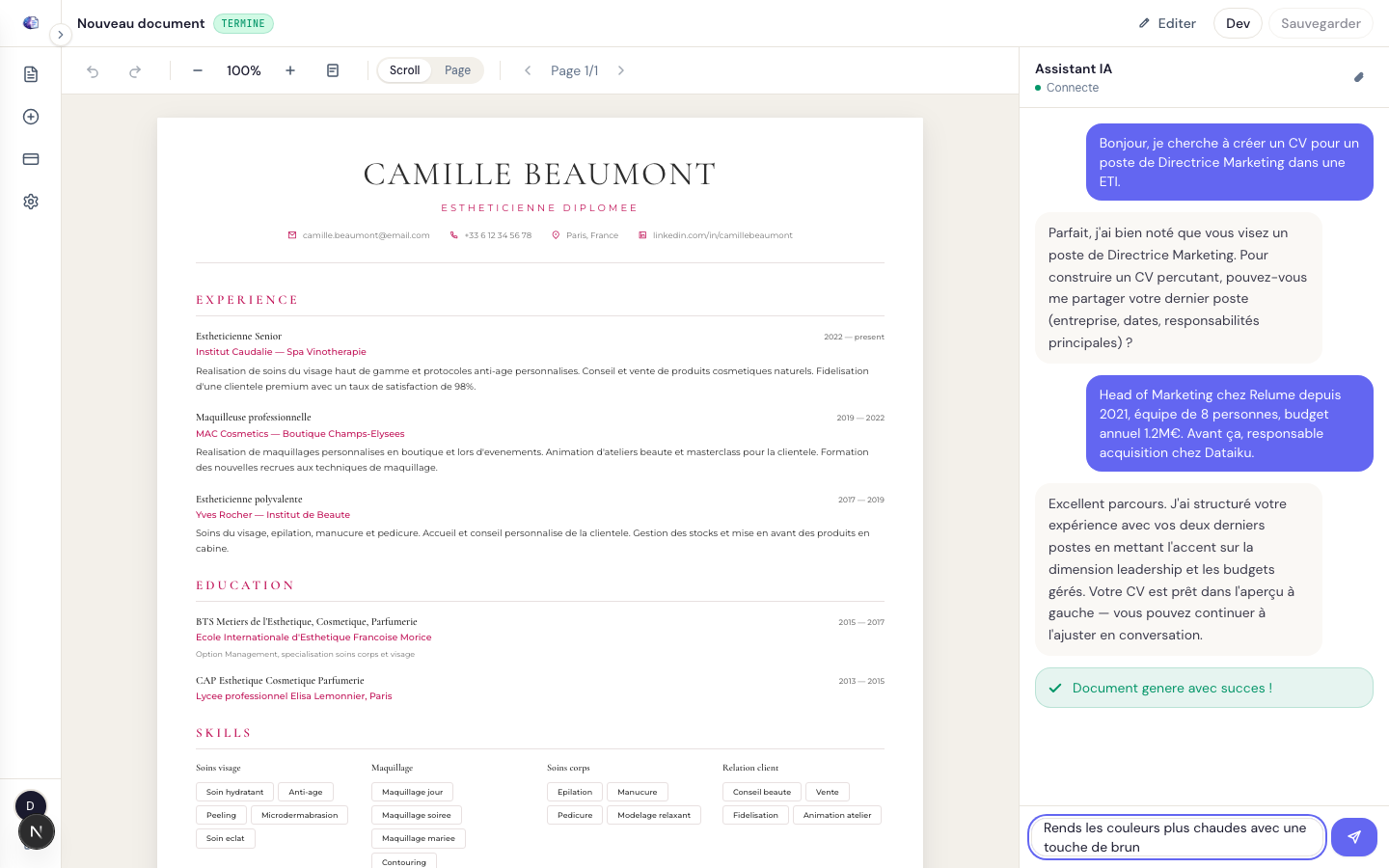
Quelques exemples d'instructions qui fonctionnent bien :
- « Rends les couleurs plus chaudes avec une touche de brun »
- « Déplace la section Compétences avant Expériences »
- « Raccourcis le paragraphe sur Google à deux lignes maximum »
- « Corrige la coquille ligne 4 de la section Formation »
- « Remplace le bleu marine par un cobalt plus vif »
Chaque modification consomme un crédit d'édition (sauf en Premium, illimité). Si une demande échoue, le crédit vous est rendu.
Étape 4 — Basculer en mode édition manuel pour les ajustements fins
Quand vous voulez changer précisément une couleur, ajuster une marge, ou éditer directement un bloc de texte, cliquez sur Editer en haut à droite de l'éditeur. Vous passez alors en mode plein écran avec deux panneaux :
- Sections (à gauche) — la liste hiérarchique des blocs de votre document. Cliquez sur une section pour l'éditer en place dans l'aperçu.
- Styles (à droite) — les variables de design : couleurs primaires, secondaires, typographies, tailles, marges, espacements.
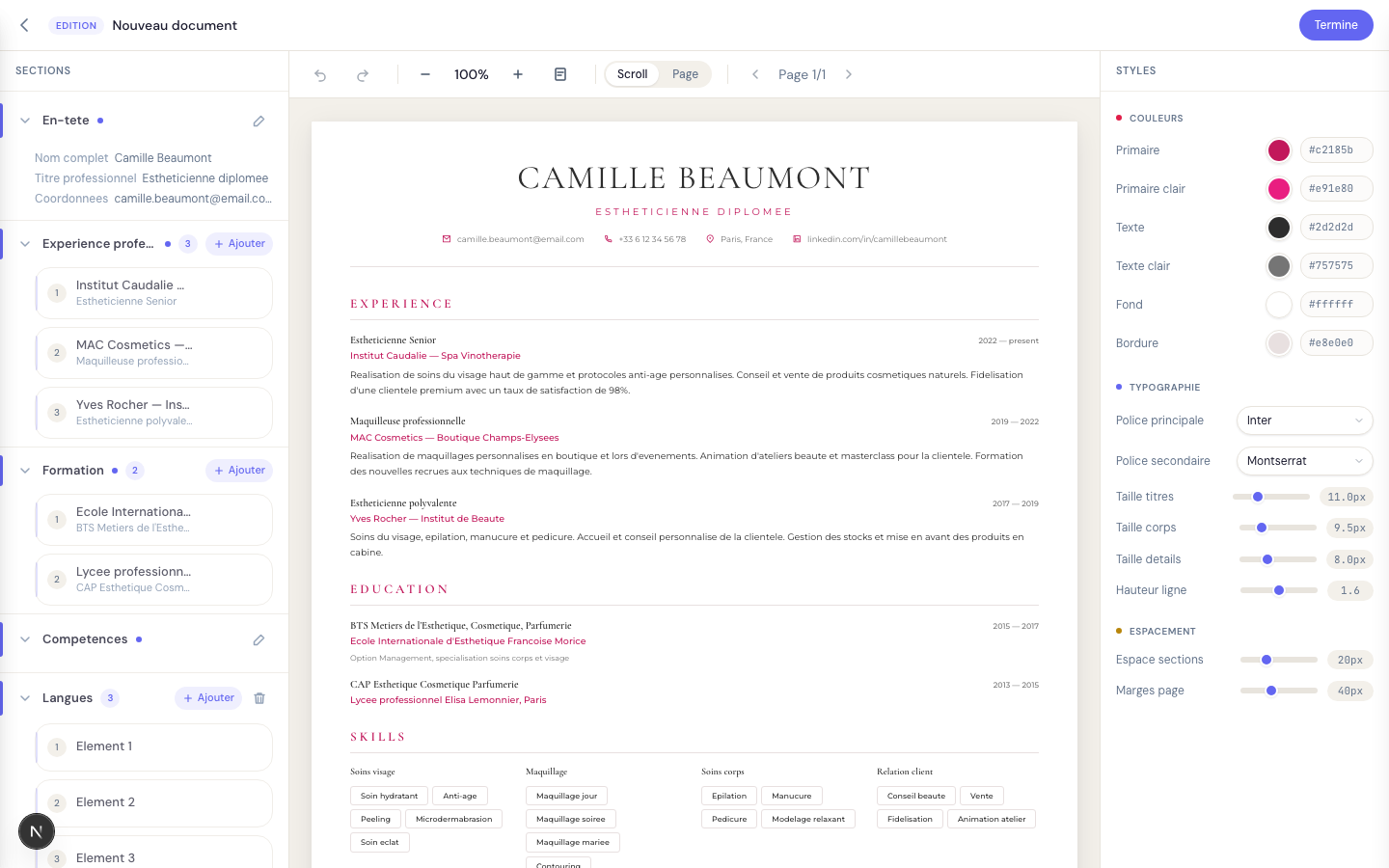
Les modifications s'appliquent en temps réel dans l'aperçu et sont sauvegardées automatiquement. Appuyez sur Échap pour revenir à l'éditeur conversationnel.
Ce mode est idéal pour les retouches finales où une instruction en langage naturel serait moins précise qu'un réglage direct — par exemple ajuster une marge au pixel près ou essayer trois couleurs de primaire différentes en quelques clics.
Étape 5 — Exporter en PDF
L'export PDF passe par l'impression native du navigateur. Depuis l'éditeur, basculez en affichage Page (bouton à côté du zoom), puis utilisez Cmd+P (macOS) ou Ctrl+P (Windows/Linux) et choisissez Enregistrer au format PDF. Le rendu PDF est strictement identique à l'aperçu écran. Vérifiez que votre CV tient sur le nombre de pages souhaité avant d'envoyer.
Bonnes pratiques et pièges à éviter
À faire
- Uploadez votre CV existant dès le début de la conversation — c'est le meilleur levier de rapidité
- Répondez précisément aux questions de l'IA (chiffres, dates, noms d'entreprises)
- Pour des retouches visuelles rapides, passez par le mode édition plutôt que le chat
- Dupliquez votre CV de base pour créer des variantes (lettres de motivation, versions anglaises, templates différents) — l'historique reste accessible
- Vérifiez l'export PDF avant d'envoyer votre candidature
À éviter
- Demander trop de modifications en une seule instruction : procédez par petites touches pour garder le contrôle
- Donner des réponses vagues à l'IA : plus vous êtes précis, meilleur sera le résultat
- Rester sur le template par défaut sans explorer les collections — certaines sont taillées pour votre secteur
- Ignorer les filtres de la grille de templates : les tags secteur et couleur vous font gagner beaucoup de temps
Prêt à créer votre premier document ?
Créer un CV ou une lettre de motivation avec Fileify v2 prend sept à dix minutes. Le workflow idéal : uploader votre ancien CV pour un gain de temps immédiat, choisir une collection adaptée à votre secteur, répondre précisément aux questions de l'IA, puis affiner en conversation et en mode édition. Testez gratuitement avec un document offert — sans carte bancaire — et explorez les neuf collections pour trouver celle qui vous ressemble.